Cách chặn quảng cáo Messenger hiệu quả và nhanh chóng là điều bạn đang cần? Đừng để những tin nhắn quảng cáo vô ích làm gián đoạn trải nghiệm của bạn nữa. Bài viết dưới đây của Team Yatame Media sẽ hướng dẫn bạn từng bước chi tiết để “dọn dẹp” sạch sẽ hộp thư, giúp bạn chỉ tập trung vào những cuộc hội thoại thực sự quan trọng.
Lý do nên chặn quảng cáo trên Facebook Messenger
Bạn nhận được tin nhắn nhưng chỉ là tin nhắn quảng cáo. Bạn đang làm việc với khách hàng nhưng tin nhắn quảng cáo làm trôi cuộc trò chuyện với khách. Thật sự bạn đang cần một cách chặn quảng cáo messenger Facebook đấy!
Quảng cáo trên Facebook Messenger là gì?
Quảng cáo trên Messenger Facebook là hình thức xuất hiện khi ai đó chạy quảng cáo Facebook với mục tiêu gia tăng số lượng tin nhắn đổ về Fanpage. Khi người dùng nhấn vào tin nhắn, họ được chuyển sang phần phần tin nhắn đã cài đặt sẵn của Fanpage. Phần này giúp người dùng tương tác tốt hơn với quảng cáo.
Vì sao phải chăn quảng cáo trên Messenger?
Mặc dù quảng cáo mang đến trải nghiệm mới cho người dùng, nhưng không phải ai cũng quan tâm đến chủ đề, sản phẩm được quảng cáo. Chính vì vậy, nhiều bạn thường tìm cách chặn quảng cáo trên Messenger Facebook để không bị làm phiền lướt mạng xã hội. Ngoài ra, bạn còn có thể hạn chế được những quảng cáo độc hại, khó chịu gây ảnh hưởng đến thiết bị, tài khoản của bạn.
Hướng dẫn cách chặn quảng cáo trên messenger Facebook
Dưới đây là hướng dẫn chi tiết cách chặn quảng cáo messenger facebook hiệu quả. Nếu các bạn thấy hay và áp dụng thành công thì hãy chia sẻ để bạn bè, người thân của mình cùng biết nhé!
Chặn quảng cáo messenger facebook bằng cách cài đặt tùy chọn quảng cáo
Cách làm này có ưu điểm là có thể giúp bạn chặn cùng lúc nhiều nhà quảng cáo, chỉ với vài thao tác đơn giản.
Bước 1 – Kiểm tra xem ứng dụng Facebook messenger
Bạn cần kiểm tra xem ứng dụng Facebook messenger của mình lên phiên bản mới nhất hay chưa. Nếu chưa thì hãy cập nhật ứng dụng này lên phiên bản mới nhất trước khi thực hiện các bước tiếp theo nhé!
Bước 2 – Cài đặt & quyền riêng tư
Ở giao diện Facebook trên điện thoại. Click chọn dấu 3 gạch nằm ở dưới cùng góc bên phải màn hình. Cửa sổ mới hiện ra, chúng ta click chọn “Cài đặt & quyền riêng tư” và tiếp tục click chọn “Lối tắt & quyền riêng tư”.

Bước 3 – Tắt quảng cáo messenger Facebook
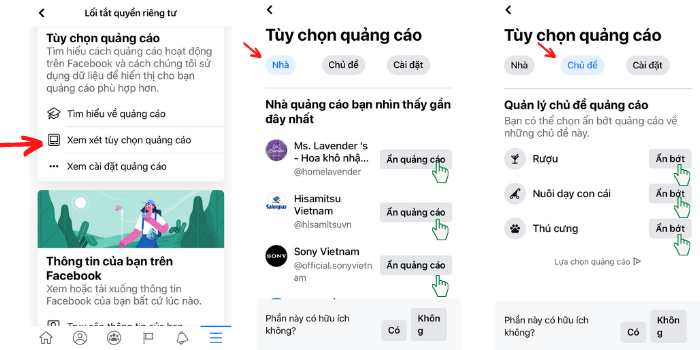
Khi cửa sổ mới hiện ra, chúng ta kéo xuống dưới. Sẽ thấy có mục “Tùy chọn quảng cáo”, tiến hành click chọn phần “Xem xét tùy chọn quảng cáo”. Ngay sau đó bạn sẽ thấy phía trên hiện ra các mục ”Nhà” và ”Chủ đề”.
Ở mục nhà, sẽ hiện ra các nhà quảng cáo bạn đã nhìn thầy gần đây. Ngay bên phải nó có các nút “Ẩn quảng cáo”. Bạn chỉ việc lần lượt click chọn vào các nút đó là đã có thể ẩn hết những quảng cáo không muốn nhìn thấy.
Tương tự ở mục “Chủ đề”, bạn chỉ việc click chọn nút “Ẩn bớt” đối với những chủ đề quảng cáo mà bạn không muốn thấy hoặc lần lượt ẩn tất cả.
Vậy là xong, chỉ cần áp dụng 3 bước đơn giản mà Team táo xanh vừa chia sẻ. Là các bạn đã có thể chặn quảng cáo messenger Facebook rồi đấy.
Chặn quảng cáo messenger facebook bằng cách trực tiếp chặn từng đối tượng làm phiền
Cách này giúp bạn trực tiếp chặn những ai gửi quảng cáo cho bạn. Ưu điểm của cách làm này là bạn chỉ chặn tài khoản quảng cáo mà bạn không thích, và vẫn có thể nhận quảng cáo từ những tài khoản khác.
Cách làm vô cùng đơn giản như sau:
Mở messenger của bạn lên, và mở một tin nhắn quảng cáo mà bạn không thích. Sau đó, click vào dấu V ở phía trên bên phải màn hình. Cửa sổ mới hiện ra, click chọn “Tắt tin nhắn”. Vậy là bạn đã hoàn thành việc chặn quảng cáo từ một nhà quảng cáo bất kỳ rồi đấy.

Cách chặn quảng cáo trên Messenger bằng xóa bỏ các ứng dụng
Cách chặn quảng cáo trên Messenger Facebook này rất dễ thực hiện. Bạn làm như sau:
- Bước 1: Vào Facebook cá nhân, mở “cài đặt trên facebook”. Sau đó, chọn mục “ứng dụng và trang web”.
- Bước 2: Kiểm tra các tài khoản đã liên kết với Facebook. Tài khoản nào bạn không muốn nhận quảng cáo nữa, hãy “Gỡ” là xong bạn nhé!
Cách tắt quảng cáo trên Messenger bằng chặn quyền sử dụng dữ liệu
Cách thứ 4 bạn có thể áp dụng là chặn quyền sử dụng dữ liệu trên Facebook cá nhân. Thực hiện theo hướng dẫn bên dưới:
- Đầu tiên, bạn truy cập Facebook, click vào biểu tượng 3 dấu gạch ngang ở gói trên bên phải màn hình.
Cách chặn quảng cáo trên Messenger thông qua chặn quyền sử dụng dữ liệu
Để thực hiện cách chặn quảng cáo trên Messenger thông qua chặn quyền sử dụng dữ liệu như sau:
Hướng dẫn chi tiết:
- Bước 1: Vào Facebook => chọn Menu (biểu tượng 3 gạch) => bấm Cài đặt & quyền riêng tư => bấm Lối tắt quyền riêng tư.
- Bước 2: Bấm chọn Xem cài đặt quảng cáo => chọn Cài đặt quảng cáo.
- Bước 3: Chọn Thông tin về hoạt động do đối tác quảng cáo cung cấp => chọn Xem lại cài đặt => Tick chọn mục Không, không dùng thông tin này để hiển thị cho tôi quảng cáo phù hợp hơn => chọn Xác nhận.
FAQ: Các câu hỏi thường gặp về cách chặn quảng cáo trên Messenger
1. Chặn quảng cáo Messenger theo các cách trên có hết vĩnh viễn không?
Không. Các phương pháp này giúp bạn giảm thiểu và kiểm soát đáng kể lượng quảng cáo phiền nhiễu, nhưng không thể chặn vĩnh viễn 100%. Facebook liên tục cập nhật thuật toán và các nhà quảng cáo mới cũng sẽ xuất hiện. Do đó, bạn nên định kỳ kiểm tra lại cài đặt tùy chọn quảng cáo để duy trì hiệu quả.
2. Việc chặn quảng cáo có ảnh hưởng xấu đến tài khoản Facebook của tôi không?
Hoàn toàn không. Tất cả các phương pháp được hướng dẫn đều là những tính năng chính thức do Facebook cung cấp để người dùng quản lý trải nghiệm của mình. Việc này hoàn toàn an toàn, không gây ảnh hưởng hay rủi ro nào cho tài khoản cá nhân của bạn.
3. Nếu tôi lỡ ẩn quảng cáo từ một trang tôi quan tâm, làm sao để thấy lại?
Bạn có thể hoàn tác dễ dàng. Hãy quay lại mục “Tùy chọn quảng cáo” > “Nhà quảng cáo”. Tại đây sẽ có danh sách “Những nhà quảng cáo bạn đã ẩn”. Bạn chỉ cần tìm đến trang đó và chọn “Thêm lại” hoặc “Cho phép hiển thị quảng cáo” là được.
4. Tại sao tôi lại thấy những quảng cáo này trên Messenger?
Quảng cáo bạn thấy dựa trên các hoạt động của bạn trên nền tảng của Meta (Facebook, Instagram), chẳng hạn như các trang bạn đã thích, các bài viết bạn tương tác, thông tin cá nhân (độ tuổi, sở thích), và cả những trang web bên ngoài có liên kết với Facebook mà bạn đã truy cập.
5. Chặn quảng cáo trên Messenger có chặn luôn quảng cáo trên Bảng tin (News Feed) không?
Khi bạn sử dụng cách cài đặt “Tùy chọn quảng cáo” để ẩn một nhà quảng cáo hoặc một chủ đề, hành động này sẽ có tác dụng trên toàn bộ nền tảng của Meta, bao gồm cả Bảng tin Facebook và Instagram. Tuy nhiên, nếu bạn chỉ chọn “Tắt tin nhắn” trực tiếp trong Messenger, nó chỉ chặn tin nhắn quảng cáo từ trang đó mà không ảnh hưởng đến quảng cáo của họ ở nơi khác.
Team Táo xanh vừa chia sẻ đến các bạn hai cách chặn quảng cáo messenger cực kỳ đơn giản và dễ thực hiện. Hy vọng sẽ giúp các bạn tránh được những quảng cáo phiền toái. Nếu các bạn gặp phải bất kỳ khó khăn nào trong quá trình thực hiện. Hoặc bạn cũng đang có nhu cầu chặn quảng cáo trên youtube. Đừng ngần ngại liên hệ với Yatame Media ngay để được tư vấn giải pháp nhé!